絶対音感トレーニングへようこそ 👋
このアプリは、毎日の絶対音感トレーニングを楽しく管理し、先生への報告をスムーズにするために作られました。 以下の手順に沿って設定を進めてみましょう。
クラウド同期設定(推奨)
ママとパパのスマホ両方でトレーニングを記録したり、データをバックアップしたりする場合に必要です。
※1台の端末でのみ使う場合、この手順はスキップ可能です。(データはブラウザにのみ保存されます。)
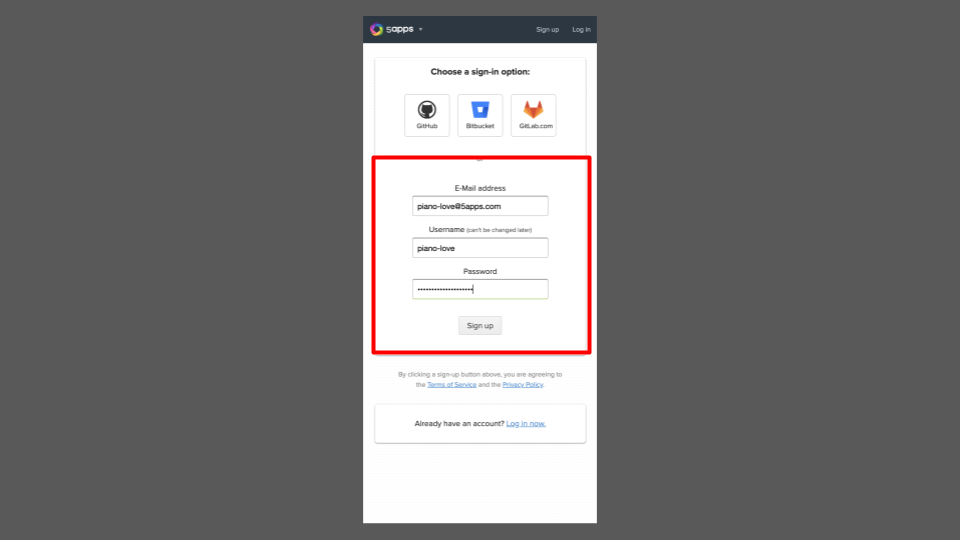
② メールアドレス認証
送信元アドレス(info@5apps.com)から届いたメールの「Confirm my account」を押してメールアドレス認証を完了させてください。
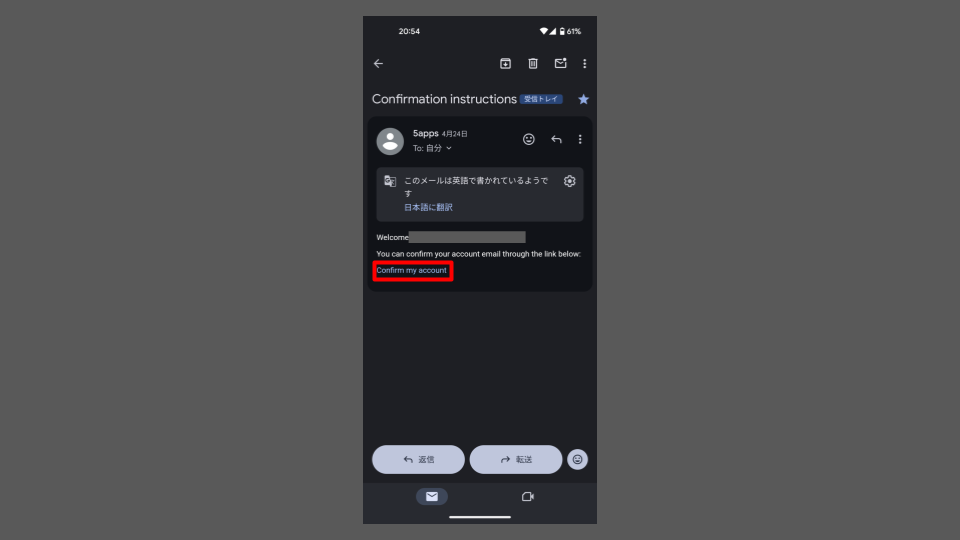
③ アプリと接続
アプリの「クラウド同期設定」を開き、ユーザーIDを入力してConnectを押します。次に表示される画面でパスワードを入力しログインします。
例: piano-love@5apps.com
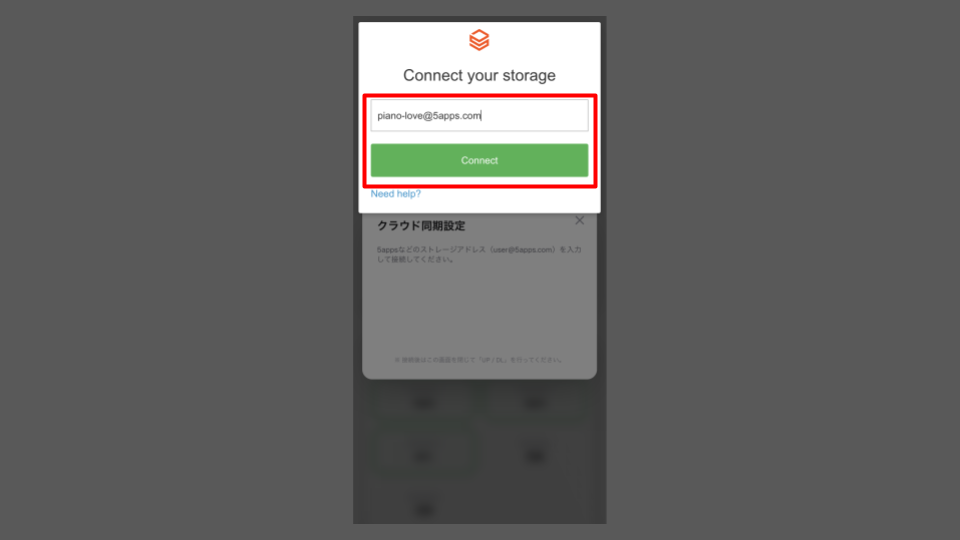
④ 接続の確認
ステータスが「Connected」になれば成功です!
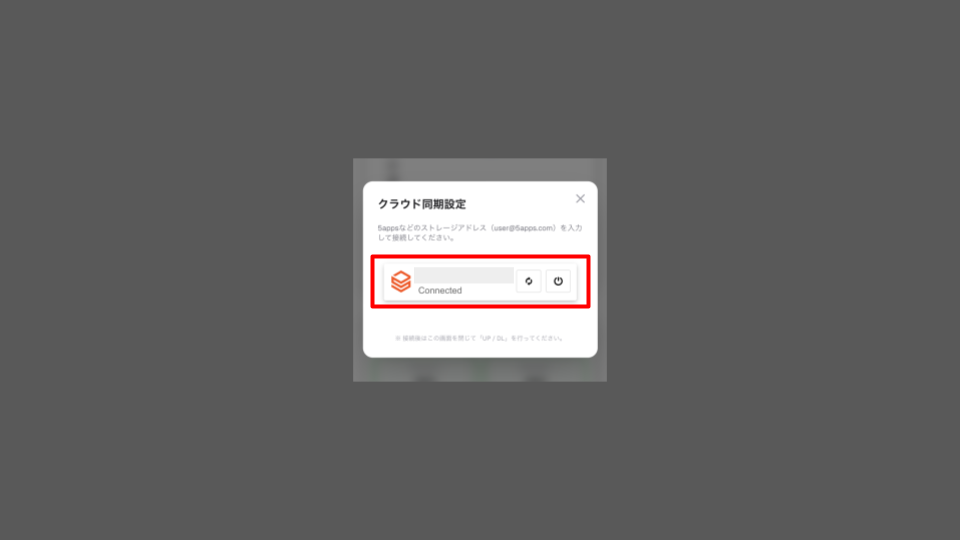
スケジュールの生成
「スケジュール設定」から、期間や1日の回数、使用する和音などを選択し、トレーニングスケジュールを生成します。 一度作れば、毎日何を練習すればいいか迷わなくなります! 1週間ごとにスケジュールを生成することを推奨します。
毎日のトレーニングと記録
トレーニングが終わったら「記録」ボタンから結果を入力します。 完了するとかわいいスタンプが選べます!
💡 複数デバイスでデータ共有する時のコツ
- 「クラウド同期設定」が有効の場合、トレーニングを記録した後は自動的に「クラウドへUP」されます
- 別の端末でデータを見るには「クラウドからDL」を押します
レポートの提出
「レポートを表示」から、これまでのトレーニング記録を画像として保存できます。 そのままLINEなどで先生に送っておけいこの進捗を共有しましょう。
❓ よくある質問
Q: 兄弟など複数人でトレーニングを記録できますか?
A: 現在は1つのアカウントにつき1名分の記録のみ対応しています。 兄弟で記録を分けたい場合は、別の端末(ママのスマホとパパのスマホなど)で使うか、別のブラウザ(Google ChromeとSafariなど)を使用してください。